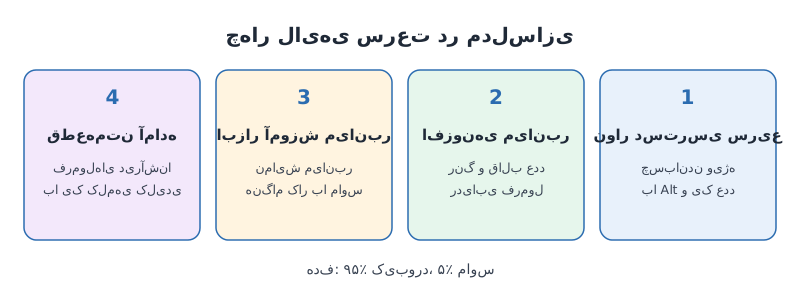
میانبرهای اکسل برای مدلسازی مالی فقط یک تفنن نیستند؛ تفاوت میان کسی که یک مدل را در سه ساعت میبندد و کسی که همان را در یک روز کامل میسازد، اغلب در چند ثانیهی هدررفتهی هر کلیک است. اگر روزی چند ساعت با مدل مالی کار میکنید، این ثانیهها به هفتهها در سال میرسند. در این یادداشت چهار ابزار و عادت عملی را مرور میکنیم که کار با ماوس را به حداقل میرسانند.
چرا ماوس دشمن مدلساز است؟
ماوس برای کارهای گاهبهگاه خوب است، ولی در مدلسازی مالی هر عمل ساده، مثل چسباندن مقدار، رنگکردن فونت ورودیها یا قالببندی اعداد، دهها بار در روز تکرار میشود. آدمهایی که در این کار حرفهایاند، تقریباً همهچیز را با کیبورد انجام میدهند و فقط گاهی سراغ ماوس میروند. نسبت معقول شاید پنج درصد ماوس و نود و پنج درصد کیبورد باشد. اگر هنوز با ماوس کار میکنید، لازم نیست یکشبه عوض شوید؛ هر هفته یک میانبر تازه به عادتهایتان اضافه کنید.
لایهی اول: نوار دسترسی سریع
سادهترین بهبود، شخصیسازی «نوار دسترسی سریع» (Quick Access Toolbar) بالای پنجرهی اکسل است. هر دستوری که روی این نوار بگذارید، یک شماره میگیرد و با فشردن Alt و آن شماره اجرا میشود. مثلاً اگر دستور «چسباندن ویژه» (Paste Special) را در جایگاه اول بگذارید، با Alt و ۱ پنجرهی آن باز میشود.
این موضوع بیاهمیت به نظر میرسد، اما چسباندن ویژه شاید پرکاربردترین امکان کل اکسل باشد؛ برای چسباندن فقط مقدار، فقط فرمت، فقط فرمول یا ایجاد پیوند. میانبر دوکلیدی از میانبر چهارکلیدی سریعتر است و این اختلاف در طول روز جمع میشود. دستورهایی مثل حذف موارد تکراری یا تنظیم قالب عدد را هم میتوان در همین نوار نگه داشت.
لایهی دوم: افزونهی میانبر
افزونههایی هستند که مجموعهای از میانبرهای آماده برای کارهای مالی اضافه میکنند. نمونهی میانبرهایی که بیشتر مدلسازها دوست دارند:
- رنگکردن فونت با یک ترکیب کلید: آبی برای ورودیهای دستی، سیاه برای فرمولها و سبز برای پیوند به برگههای دیگر
- سایهزدن سلول با رنگ زرد برای نشاندادن موارد در دست بررسی
- اعمال قالب عدد یا قالب پولی با یک ترکیب کلید
- ابزار ردیابی فرمول برای دیدن سریع پیشنیازها و پسنیازهای یک سلول
- ساخت فهرست برگهها در ابتدای فایل و حذف قالببندی شرطی
اگر دربارهی دلیل رنگبندی ورودیها و فرمولها میخواهید بیشتر بدانید، یادداشت قواعد رنگبندی در مدل مالی را بخوانید. نکته این است که رنگها وقتی ارزش دارند که همیشه و بدون زحمت رعایت شوند، و میانبر دقیقاً همین را ممکن میکند. چند افزونهی مشابه در بازار هست و همگی خوباند؛ مهم این است که یکی را بیابید که با سبک کار شما جور باشد و آن را واقعاً به کار بگیرید.
لایهی سوم: ابزاری که میانبر را به شما نشان میدهد
قدیمیترین راه یادگرفتن میانبرها این بود که فهرست را چاپ کنند و کنار میز بگذارند. راه جدیدتر ابزارهایی است که هر بار با ماوس کاری انجام میدهید، میانبر متناظر آن را در یک پنجرهی کوچک نشان میدهند. به این ترتیب بدون اینکه کار را رها کنید، میانبرها را کمکم یاد میگیرید. بعضی از این ابزارها در ورد و پاورپوینت هم کار میکنند. اگر بیشتر میانبرها را از بر شدهاید شاید به آن نیاز نداشته باشید، اما برای کسی که تازه شروع کرده، یادگیری را بهشدت سریع میکند.
لایهی چهارم: قطعهمتنهای آماده برای فرمولهای پیچیده
ابزارهای «بسط قطعهمتن» برای نوشتن ایمیل ساخته شدهاند، ولی در مدلسازی هم عالیاند. کافی است یک کلمهی کلیدی تایپ کنید تا متن یا فرمول ذخیرهشده جایگزین شود. فرمولهایی را که زیاد لازم میشوند ولی از حفظ نیستند، یک بار ذخیره کنید. چند نمونه:
برای مقایسهی دو ستون از نام حسابها، مثلاً وقتی خروجی نرمافزار حسابداری را کنار هم میگذارید:
=+TRIM(OFFSET(A6,0,1))=+TRIM(OFFSET(A6,0,2))
برای سایهزدن یکدرمیان ردیفها بدون ساختن جدول، که برای داشبوردها خوب است، در قالببندی شرطی:
=MOD(ROW(),2)=1
برای اینکه ورودیهای دستی خودکار آبی شوند، با قالببندی شرطی:
=AND(ISBLANK(A1)=FALSE,ISFORMULA(A1)=FALSE,ISTEXT(A1)=FALSE)
برای آوردن اولین مقدار موجود در یک بازه به یک ستون واحد، وقتی خروجی نرمافزار حسابداری نام حسابها را در ستونهای مختلف میریزد:
=IFERROR(TRIM(INDEX(B2:O2,MATCH(TRUE,B2:O20,0))),0)
نکتهی اصلی این است که این فرمولها را لازم نیست حفظ کنید؛ کافی است بدانید وجود دارند و یکبار آنها را درست ذخیره کنید.
اگر مجبور شدید در صفحهگستردهی آنلاین کار کنید
گاهی مشتری یا همکار فایل را در یک صفحهگستردهی آنلاین میخواهد و عادتهای اکسلیتان از کار میافتد. افزونههای مرورگری هستند که میانبرهای آشنای اکسل را آنجا هم فعال میکنند و حتی ردیابی پیشنیاز فرمول را اضافه میکنند. اگر ناچارید گاهی آنجا کار کنید، ارزش امتحانکردن دارند.
پرسشهای متداول
از کدام میانبر شروع کنم؟
از «چسباندن ویژه» در نوار دسترسی سریع. بیشترین استفاده را دارد و بلافاصله فرقش را حس میکنید.
آیا استفاده از ماوس کاملاً ممنوع است؟
نه. هدف حذف کامل ماوس نیست؛ هدف این است که کارهای تکراری با کیبورد انجام شوند و ماوس برای کارهای گاهبهگاه بماند.
افزونهی میانبر لازم است یا خود اکسل کافی است؟
اکسل پایه هم میانبرهای زیادی دارد، ولی افزونهها برای کارهای ویژهی مالی مثل رنگبندی ورودیها و قالبهای عددی خیلی راحتتر کار را پیش میبرند.
فرمولهای قطعهمتن را باید کجا نگه دارم؟
در همان ابزار قطعهمتن، با یک کلمهی کلیدی کوتاه و یکتا که بهراحتی به یادتان بماند.
جمعبندی
کارایی در مدلسازی مالی از چهار لایه میآید: نوار دسترسی سریع برای کارهای پرتکرار، افزونهی میانبر برای رنگ و قالب، ابزار آموزشی که میانبرها را نشان میدهد و قطعهمتنهای آماده برای فرمولهای دیرآشنا. اینها را کنار اصول کلی طراحی مدل بگذارید؛ برای آن اصول، اصول یک مدل مالی خوب را ببینید. سرعت بدون ساختار درست فقط خطا را زودتر تولید میکند، پس هر دو را با هم تقویت کنید.